Tableau de bord mural Home Assistant avec une tablette
Verdict rapide
Une tablette de 10 à 11 pouces fixée près de l’entrée ou de la cuisine, Fully Kiosk Browser en plein écran et un tableau de bord Home Assistant pensé pour être lu à deux mètres : c’est le meilleur investissement d’une maison intelligente une fois le serveur en place. Toute la famille voit la température, les portes ouvertes et les alertes d’Hydro-Québec sans sortir son téléphone.
- Budget serré : Amazon Fire HD 10, souvent en solde sur Amazon.ca. Configuration un peu plus longue (installation par APK).
- Le plus simple et le plus durable : Samsung Galaxy Tab A9+ ou Lenovo Tab M11, avec Google Play et une limite de charge intégrée.
- Intégré au mur comme un interrupteur : SONOFF NSPanel Pro 120, branché dans une boîte électrique 120 V par un électricien.
Prérequis : un serveur Home Assistant qui tourne déjà. Si ce n’est pas fait, commencez par notre guide pour installer Home Assistant sur un Mini PC.
Tableau comparatif : quel écran mettre au mur ?
| Option | Écran | Installation des applications | Protection de batterie | Pour qui ? |
|---|---|---|---|---|
| Amazon Fire HD 10 | 10,1 po, 1920 × 1200 | APK (pas de Google Play) | Non : prise intelligente obligatoire | Petit budget, bricoleur patient |
| Samsung Galaxy Tab A9+ | 11 po, 90 Hz | Google Play | Oui, limite à 80 % | Le choix sans casse-tête |
| Lenovo Tab M11 | 11 po, 90 Hz | Google Play | Oui, selon la version du logiciel | Alternative à la Samsung |
| SONOFF NSPanel Pro 120 | Petit écran tactile encastré | Application intégrée | Aucune batterie | Look propre, installation électrique |
Prérequis matériels
Tablette petit budget : Amazon Fire HD 10
Amazon Fire HD 10 (13e génération)
Points forts
- Écran de 10,1 po en 1920 × 1200, lisible de loin
- Souvent en solde sur Amazon.ca, surtout au Black Friday
- Les versions récentes ont plus de mémoire vive, ce qui aide les tableaux chargés
- Haut-parleurs corrects pour les annonces vocales de Home Assistant
Points faibles
- Pas de Google Play : Fully Kiosk s'installe par APK et l'application Home Assistant de l'Appstore est souvent en retard
- Aucune limite de charge à 80 % dans Fire OS
- Le fabricant de Fully Kiosk déconseille lui-même Fire OS pour un usage permanent
- Publicités sur l'écran de verrouillage pour le modèle de base
Budget approximatif : environ 100 $ – 200 $ selon la mémoire et les soldes. Vérifiez le prix du jour avec le bouton.
Tablette recommandée : Samsung Galaxy Tab A9+
Samsung Galaxy Tab A9+ (Wi-Fi, 11 po)
Points forts
- Google Play : Fully Kiosk et l'application Home Assistant à jour en deux minutes
- Option « Protéger la batterie » qui bloque la charge à 80 %
- Écran de 11 po à 90 Hz, fluide pour les cartes animées
- Mises à jour Android suivies par Samsung
Points faibles
- Plus chère qu'une Fire HD 10
- Caméra avant moyenne pour la détection de mouvement en pièce sombre
- Le modèle successeur (Tab A11+) remplace peu à peu la A9+ en magasin : vérifiez la fiche
Budget approximatif : environ 250 $ – 350 $. Vérifiez le prix du jour avec le bouton.
Alternative : Lenovo Tab M11
Lenovo Tab M11
Points forts
- Écran de 11 po à 90 Hz et Google Play
- Boîtier résistant aux éclaboussures (IP52), pratique près de la cuisine
- Souvent moins chère que la Samsung en solde
Points faibles
- Processeur plus modeste : évitez les tableaux avec plusieurs flux de caméra
- Moins d'années de mises à jour Android que les modèles récents
Budget approximatif : environ 180 $ – 280 $.
Panneau encastré : SONOFF NSPanel Pro 120
SONOFF NSPanel Pro 120 (boîte électrique nord-américaine)
Points forts
- Format conçu pour les boîtes électriques nord-américaines, alimenté en 120 V
- Aucune batterie à surveiller
- Passerelle Zigbee intégrée et capteur de proximité qui réveille l'écran
Points faibles
- Écran plus petit qu'une tablette : tableau de bord simplifié obligatoire
- Branchement au 120 V : faites appel à un maître électricien
- Affichage de Home Assistant moins souple qu'avec Fully Kiosk sur une vraie tablette
Budget approximatif : environ 150 $ – 220 $, plus l’électricien.
La prise qui protège la batterie
Indispensable avec la Fire HD 10, utile avec toutes les tablettes : une prise intelligente qui coupe le chargeur selon le niveau de batterie. Une prise Zigbee reste pilotable même si Internet tombe.
THIRDREALITY Smart Plug Gen3 (Zigbee)
Points forts
- Fonctionne en local avec Home Assistant (ZHA ou Zigbee2MQTT)
- Mesure la consommation : vous voyez quand la tablette charge
- Petit format, conçue pour les prises nord-américaines 120 V
Points faibles
- Exige une clé ou un coordinateur Zigbee
- Format qui peut masquer la deuxième prise d'une prise double selon l'orientation
Budget approximatif : environ 20 $ – 40 $ l’unité ou en paquet.
À prévoir aussi : un support mural pour tablette de 10 à 11 pouces (magnétique ou à pince), et un câble USB-C coudé à 90° assez long pour rejoindre la prise sans tension.
Étape 1 : préparer Home Assistant
- Créez un utilisateur dédié. Dans Paramètres > Personnes > Utilisateurs, ajoutez « Tablette murale », sans droits d’administrateur. Si quelqu’un trafique la tablette, il ne pourra pas modifier vos réglages.
- Créez un tableau de bord distinct. Paramètres > Tableaux de bord > Ajouter un tableau de bord, nommez-le « Mural » et choisissez la vue Sections, qui s’adapte bien à l’écran horizontal d’une tablette.
- Notez l’adresse IP fixe de votre serveur (par exemple
http://192.168.1.50:8123). Réservez-la dans votre routeur :homeassistant.localfonctionne mal sur certaines tablettes.
Étape 2 : installer Fully Kiosk Browser sur la tablette
Samsung ou Lenovo : installez Fully Kiosk Browser & App Lockdown depuis Google Play.
Fire HD 10 :
- Dans Paramètres > Sécurité et confidentialité, autorisez l’installation d’applications de sources inconnues pour le navigateur Silk.
- Ouvrez Silk, téléchargez le fichier APK de Fully Kiosk Browser uniquement depuis le site officiel fully-kiosk.com, puis installez-le.
- Désactivez les mises en veille et les offres de l’écran de verrouillage autant que Fire OS le permet.
Dans tous les cas, mettez la tablette à jour avant de commencer, puis désactivez les mises à jour automatiques des applications qui pourraient redémarrer l’écran au mauvais moment.
Étape 3 : configurer Fully Kiosk
Ouvrez Fully Kiosk, puis le menu des réglages (glisser depuis le bord gauche) :
- Web Content Settings > Start URL : l’adresse de votre tableau, par exemple
http://192.168.1.50:8123/dashboard-mural/0. Connectez-vous avec l’utilisateur « Tablette murale » et cochez « Rester connecté ». - Device Management > Keep Screen On : activé.
- Motion Detection : activé, avec « Turn Screen On on Motion ». La caméra avant réveille l’écran quand quelqu’un passe devant.
- Screensaver ou Screen Off Timer : 2 à 5 minutes sans mouvement.
- Remote Administration : activée, avec un mot de passe solide. C’est ce qui permet à Home Assistant de piloter la tablette.
- Kiosk Mode : activé à la fin seulement, avec un code PIN, pour empêcher les enfants de sortir du tableau de bord.
La licence Fully PLUS (achat unique par appareil, pas d’abonnement) est nécessaire pour l’administration à distance et la détection de mouvement. Testez d’abord en version gratuite, puis achetez la licence une fois satisfait.
Étape 4 : ajouter l’intégration Fully Kiosk dans Home Assistant
- Paramètres > Appareils et services > Ajouter une intégration > Fully Kiosk Browser.
- Entrez l’adresse IP de la tablette et le mot de passe d’administration à distance.
- Vous obtenez une série d’entités : interrupteur de l’écran, luminosité, niveau de batterie, état de charge, et plus encore.
Exemple d’automatisation : éteindre l’écran à 23 h et le rallumer à 6 h 30, en semaine, pour ne pas éclairer le corridor toute la nuit.
Étape 5 : concevoir un tableau de bord lisible de loin
Un tableau mural n’est pas l’application du téléphone. Les règles qui marchent :
- Une seule page, sans défilement. Si on doit faire défiler, personne ne le fera.
- Les infos d’abord, les boutons ensuite. En haut : météo, température intérieure et extérieure, portes et fenêtres ouvertes. En bas : scènes (« Départ », « Nuit », « Film »).
- Des cartes de tuile larges et du texte gros. Lisez votre tableau à deux mètres avant de le valider.
- La consommation d’énergie en un coup d’œil. Si vous mesurez déjà votre consommation avec un moniteur Hydro-Québec local, affichez la puissance instantanée et une alerte bien visible pendant les événements de pointe du tarif Flex D. Toute la famille sait alors qu’il faut retarder la sécheuse.
- Masquez l’en-tête et la barre latérale avec le module HACS kiosk-mode, ou ajoutez
?kioskà l’adresse si vous l’utilisez déjà. Le rendu ressemble alors à un vrai panneau.
Étape 6 : protéger la batterie avec une prise intelligente
Une tablette branchée en permanence à 100 % finit souvent par gonfler. Sur Samsung, activez d’abord Paramètres > Batterie > Protéger la batterie. Sur Fire HD 10, ou en complément, laissez Home Assistant gérer la prise du chargeur. Remplacez les noms d’entités par les vôtres :
alias: Tablette murale - cycle de charge 20 à 80 %
mode: single
triggers:
  - trigger: numeric_state
    entity_id: sensor.tablette_murale_batterie
    below: 20
    id: charger
  - trigger: numeric_state
    entity_id: sensor.tablette_murale_batterie
    above: 80
    id: arreter
actions:
  - choose:
      - conditions:
          - condition: trigger
            id: charger
        sequence:
          - action: switch.turn_on
            target:
              entity_id: switch.prise_tablette
      - conditions:
          - condition: trigger
            id: arreter
        sequence:
          - action: switch.turn_off
            target:
              entity_id: switch.prise_tablette
Ajoutez une deuxième automatisation qui rallume la prise si le capteur de batterie devient « indisponible » pendant plus de 30 minutes : une tablette éteinte ne peut plus rien signaler.
Étape 7 : la fixer au mur
- Hauteur : environ 140 à 150 cm du plancher, le centre de l’écran à hauteur des yeux d’un adulte.
- Emplacement : près de l’entrée ou de la cuisine, là où on passe tous les jours. Évitez le mur extérieur d’une vieille maison : en plein hiver québécois, il peut être froid au toucher, et une batterie n’aime pas ça.
- Alimentation : une goulotte peinte de la couleur du mur fait l’affaire. Ne passez jamais un cordon souple à l’intérieur du mur ; pour un résultat invisible, demandez à un maître électricien d’ajouter une prise derrière la tablette ou utilisez un ensemble de passage encastré certifié CSA ou cUL.
- Wi-Fi : vérifiez le signal à l’endroit exact. Un écran qui perd la connexion affiche une page d’erreur au lieu de votre tableau.
Pièges à éviter
- Exposer Home Assistant sur Internet pour la tablette. Elle est sur votre réseau local, elle n’a besoin d’aucun accès externe. Pour consulter la maison de l’extérieur, suivez plutôt notre guide d’accès à distance par VPN, sans cloud.
- Se connecter avec le compte administrateur. N’importe qui pourrait supprimer une automatisation d’un doigt.
- Afficher plusieurs flux de caméra en continu. Les tablettes d’entrée de gamme chauffent et ralentissent. Affichez une image fixe rafraîchie, et la vidéo seulement au clic.
- Oublier la luminosité. Réglez une luminosité basse le soir, par automatisation, pour ne pas éblouir.
- Laisser les mises à jour automatiques. Une mise à jour de Fire OS ou d’Android peut réinitialiser certains réglages de Fully Kiosk. Faites-les vous-même, à un moment où vous pouvez vérifier.
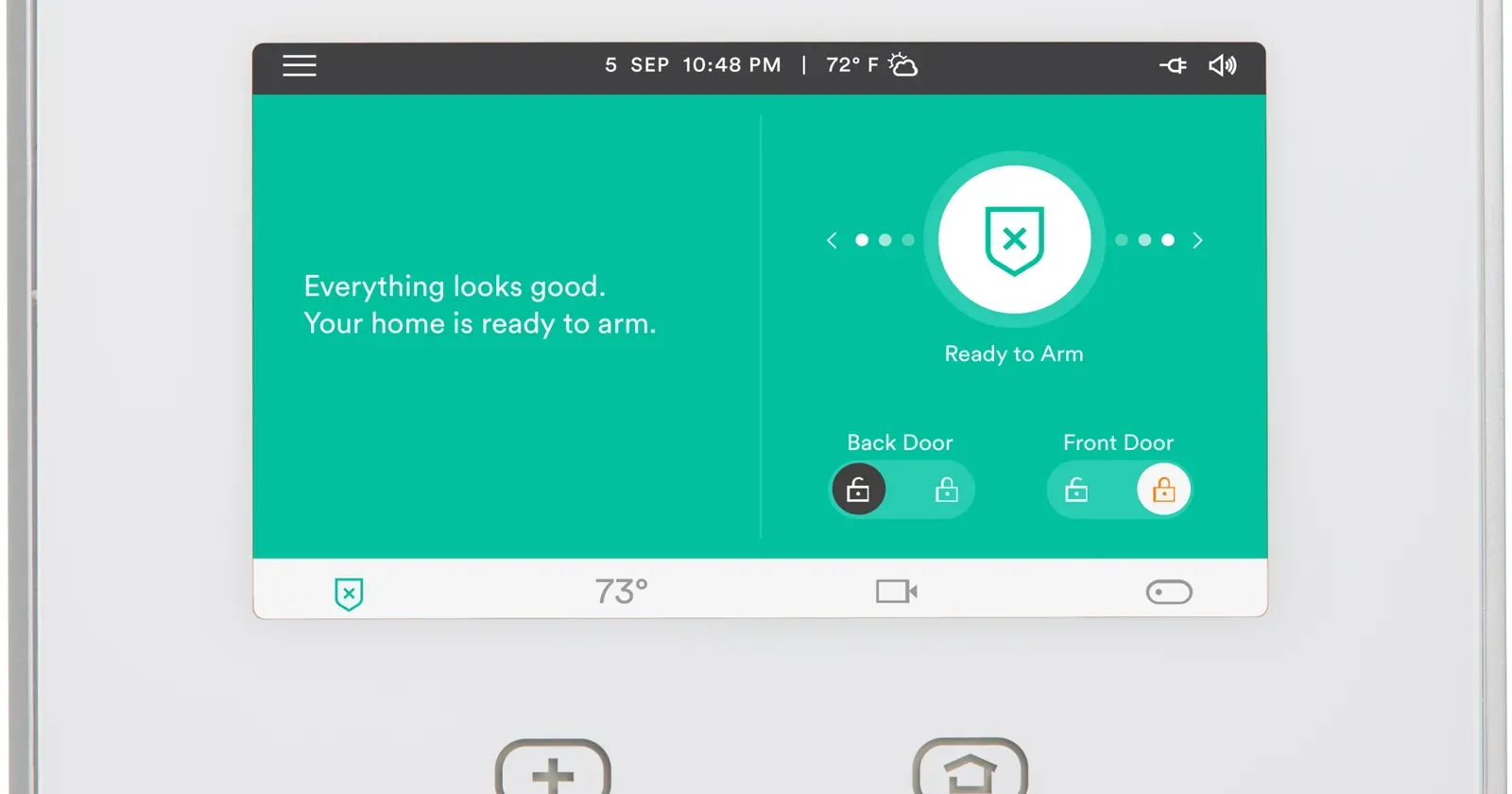
Photo : « Vivint Skycontrol Panel », Vivint, Wikimedia Commons, licence CC BY-SA 4.0 (recadrée et convertie).
Questions fréquentes (FAQ)
Une tablette Amazon Fire HD 10 convient-elle pour un tableau de bord Home Assistant ?
Oui, pour un budget serré. Elle affiche très bien un tableau de bord et se trouve souvent en solde sur Amazon.ca. Ses limites : pas de Google Play, donc Fully Kiosk Browser s'installe à partir du fichier APK du site officiel, l'application Home Assistant de l'Appstore d'Amazon est souvent en retard de quelques versions, et Fire OS n'offre pas de limite de charge à 80 %. Une tablette Samsung ou Lenovo avec Google Play est plus simple à configurer et protège mieux sa batterie.
Faut-il payer Fully Kiosk Browser pour l'utiliser avec Home Assistant ?
L'application de base est gratuite et suffit pour afficher le tableau de bord en plein écran. La licence Fully PLUS, un achat unique par appareil sans abonnement, débloque l'administration à distance dont l'intégration Fully Kiosk Browser de Home Assistant a besoin : allumer et éteindre l'écran, régler la luminosité et lire le niveau de batterie depuis vos automatisations.
Peut-on laisser une tablette branchée 24 heures sur 24 sur un mur ?
C'est possible, mais une batterie lithium chargée en permanence à 100 % s'use vite et peut gonfler après un an ou deux. Activez la protection de batterie à 80 % si la tablette l'offre, comme chez Samsung. Sinon, branchez le chargeur sur une prise intelligente et laissez Home Assistant la couper à 80 % puis la rallumer à 20 %. Vérifiez la tablette tous les quelques mois : un écran qui se soulève est un signe de gonflement.
Peut-on passer le fil du chargeur à l'intérieur du mur ?
Pas un simple cordon d'alimentation : le Code de l'électricité du Québec ne permet pas de faire passer un cordon souple dans un mur. Utilisez une goulotte en surface, une prise ajoutée derrière la tablette par un maître électricien, ou un ensemble de passage de câble encastré certifié CSA ou cUL prévu pour cet usage.