Installer Home Assistant sur un Mini PC : le guide complet
Verdict rapide
Pour 95 % des maisons, la bonne combinaison est un Mini PC Intel N100 avec 16 Go de RAM et un SSD de 512 Go, une clé USB Zigbee / Thread montée sur une rallonge USB 2.0, et Home Assistant OS installé directement sur le Mini PC. Comptez une heure de travail, environ 8 à 12 W en continu, et aucun abonnement.
Si vous voulez enregistrer des caméras avec détection IA (Frigate), visez plutôt un Ryzen 5 ou Ryzen 7. Si vous préférez ne rien installer du tout, le Home Assistant Green existe, mais il est limité en puissance.
Pourquoi un serveur local dédié, surtout au Québec
- Les automatisations survivent à une panne Internet. Vos lumières, thermostats et capteurs Zigbee continuent de se parler même quand Vidéotron, Bell ou le cloud d’un fabricant tombe en panne. Le serveur est chez vous, pas chez eux.
- Vos données restent à la maison. Pas de compte obligatoire, pas de télémétrie imposée, pas de clip vidéo qui traverse l’Atlantique.
- La facture d’Hydro-Québec ne bouge presque pas. À 8 à 12 W en continu, un Mini PC consomme 70 à 105 kWh par an. Au tarif résidentiel, cela représente environ 5 $ à 8 $ par année, donc moins de 10 $.
- Le matériel se trouve sur Amazon.ca, avec la prise nord-américaine 120 V et un adaptateur d’alimentation certifié cUL, sans transformateur.
La seule limite réelle : si le courant coupe, le serveur s’éteint avec le reste. D’où l’importance du réglage « Restore on AC Power Loss » (étape 1) et, idéalement, d’un petit onduleur.
Pourquoi un Mini PC plutôt qu’un Raspberry Pi ?
Le Raspberry Pi reste un excellent appareil, mais pour un serveur domotique qui tourne 24 h sur 24, le Mini PC gagne sur presque tous les points.
| Critère | Raspberry Pi 5 | Mini PC Intel N100 |
|---|---|---|
| Stockage | Carte microSD d’origine, qui s’use sous les écritures constantes de la base de données | SSD NVMe de série, bien plus rapide et durable |
| Fournis dans la boîte | Carte seule : boîtier, alimentation et refroidissement en extra | Boîtier, alimentation, RAM et SSD inclus |
| Puissance de réserve | Correcte pour une maison simple | Plusieurs fois plus rapide : reconnaissance vocale locale, Frigate, grosses bases de données |
| Prix total | Souvent équivalent une fois les accessoires et un SSD ajoutés | Souvent équivalent ou inférieur au total |
| Consommation | Environ 4 à 8 W | Environ 8 à 12 W |
Les cartes microSD finissent par se corrompre, et rarement au bon moment. Un SSD supporte ce travail pendant des années. Pour le reste de l’équipement à prévoir, voyez notre kit de démarrage à 300 $.
Le matériel recommandé
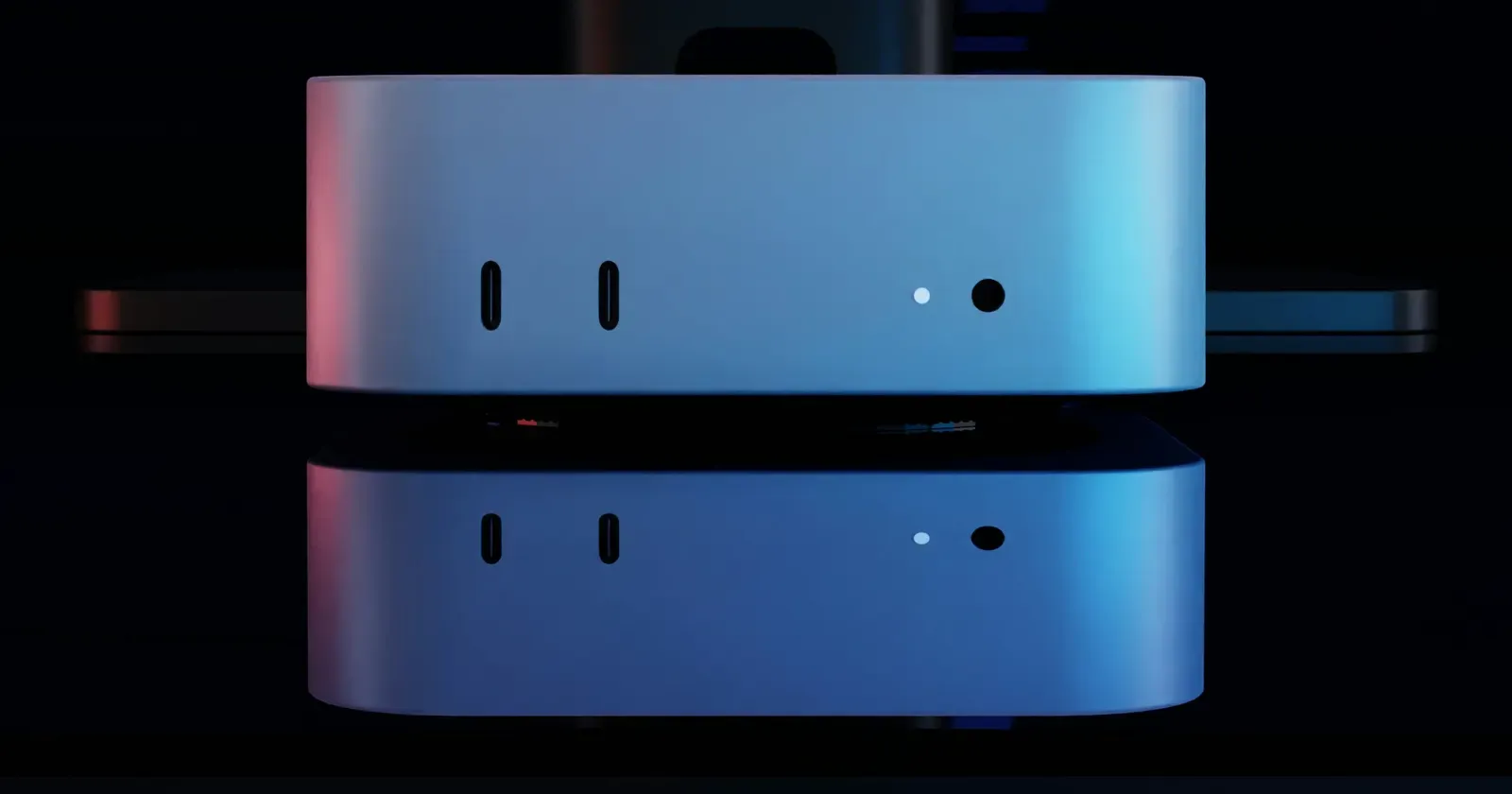
Mini PC abordable et ultra-économe (Intel N100 / N150)
Le meilleur choix pour la plupart des gens : silencieux, discret et assez puissant pour des dizaines d’automatisations.
Mini PC Intel N100 / N150, 16 Go de RAM, SSD 512 Go (Beelink S12 Pro / EQ13 ou GMKtec G3 Plus)
Points forts
- Environ 8 à 12 W en continu, moins de 10 $ par année chez Hydro-Québec
- 16 Go de RAM et SSD de 512 Go : confortable pour des années
- Silencieux, petit format facile à cacher derrière un routeur
- Ethernet, plusieurs ports USB et alimentation fournie
Points faibles
- Windows est préinstallé : il faut l'effacer et passer par le BIOS
- La marque et le type exact du SSD varient selon les lots : vérifiez la fiche avant d'acheter
- Un petit ventilateur se fait entendre sous charge, contrairement à un Raspberry Pi avec boîtier passif
Budget approximatif : environ 200 $ - 300 $. Vérifiez le prix du jour avec le bouton.
Mini PC plus musclé pour caméras IA et Frigate (Ryzen 5 / Ryzen 7)
À choisir si vous avez plus de 3 ou 4 caméras avec détection de personnes et de véhicules, ou si vous voulez de la reconnaissance vocale locale rapide. Pour les caméras elles-mêmes, voyez notre comparatif des caméras sans abonnement.
Mini PC AMD Ryzen 5 / Ryzen 7, 16 à 32 Go de RAM (Beelink SER5 MAX ou Minisforum)
Points forts
- Beaucoup de puissance pour Frigate, plusieurs caméras et la voix locale
- Mémoire extensible jusqu'à 32 Go selon le modèle
- SSD NVMe rapide, souvent extensible avec un deuxième disque
Points faibles
- Consommation au repos plus élevée qu'un N100, ce qui peut doubler le coût d'électricité
- Prix nettement plus élevé, souvent démesuré pour une maison sans caméras IA
- Ventilateur plus audible quand le processeur travaille fort
Budget approximatif : environ 450 $ - 700 $ selon la configuration.
Clé USB Zigbee / Thread : l’antenne radio indispensable
Sans clé, votre Mini PC ne parle qu’au Wi-Fi et à l’Ethernet. Avec elle, il communique directement avec vos capteurs et interrupteurs, sans pont propriétaire ni cloud. Comparez les protocoles dans notre guide Zigbee, Thread, Matter ou Wi-Fi.
Clé USB Zigbee / Thread (Home Assistant Connect ZBT-1 ou Sonoff Zigbee 3.0 USB Dongle Plus-E)
Points forts
- Contrôle local sans pont propriétaire de fabricant
- Compatible avec les intégrations ZHA et Zigbee2MQTT
- Prix modeste, aucun abonnement
Points faibles
- Un coordinateur ne gère qu'un seul réseau à la fois : Zigbee ou Thread selon le micrologiciel
- Sensible aux interférences USB 3.0 s'il est branché directement sur le Mini PC
Rallonge USB 2.0 blindée (1 à 2 m)
Points forts
- Éloigne la clé des ports USB 3.0 qui brouillent la bande des 2,4 GHz
- Règle les appareils qui décrochent ou répondent lentement
- Coût minime
Points faibles
- Un accessoire de plus à ranger et à fixer proprement
- Choisissez un modèle USB 2.0 blindé : un câble USB 3.0 ou non blindé peut aggraver le problème
Option Z-Wave : serrures et interrupteurs
À ajouter seulement si vous avez déjà des serrures ou des interrupteurs Z-Wave. En Amérique du Nord, assurez-vous d’acheter la version régionale (908 MHz).
Zooz 800 Series Z-Wave Long Range S2 USB Stick
Points forts
- Excellente portée, bon pour une grande maison ou un sous-sol
- Fonctionne en local avec Z-Wave JS, sans cloud
- Compatible avec les appareils Z-Wave et Z-Wave Long Range
Points faibles
- Écosystème moins varié et appareils plus chers que le Zigbee
- Un autre dongle USB à monter sur rallonge, loin des ports USB 3.0
- Inutile si vous n'avez aucun appareil Z-Wave
Tutoriel : installer Home Assistant OS sur le Mini PC
Cette méthode, appelée « bare-metal », installe Home Assistant OS (HAOS) directement sur le SSD du Mini PC, qui n’a alors plus d’autre rôle. Windows disparaît. Si le Mini PC contient des fichiers qui vous importent, sauvegardez-les d’abord.
Étape 1 : préparer le BIOS
Allumez le Mini PC en tapant à répétition sur Suppr ou F2 (selon le modèle) pour entrer dans le BIOS. Les noms varient d’une marque à l’autre, mais cherchez ces trois réglages :
- Secure Boot : désactivé. HAOS n’est pas signé pour Secure Boot, et le système refuserait de démarrer.
- Restore on AC Power Loss (ou « AC Power Back » / « Power On after Power Failure ») : Power On. Après une panne d’Hydro-Québec, le Mini PC redémarre seul au retour du courant, sans que vous ayez à appuyer sur le bouton.
- Boot Order : USB en premier. Ainsi, la clé USB démarre avant le SSD.
Enregistrez avec F10, puis redémarrez.
Étape 2 : flasher l’image officielle de HAOS
Sur un autre ordinateur, téléchargez l’image Generic x86-64 (fichier en .img.xz) depuis la page officielle d’installation de Home Assistant. Deux méthodes, selon votre confort.
Méthode A, la plus simple : flasher directement le SSD. Si vous pouvez retirer le SSD du Mini PC et le brancher à votre ordinateur dans un boîtier USB, flashez l’image dessus avec Balena Etcher : on choisit le fichier, on choisit le disque, on clique sur « Flash ». Remettez le SSD dans le Mini PC et passez à l’étape 3. Attention : Etcher efface le disque ciblé. Vérifiez deux fois que vous avez sélectionné le bon.
Méthode B, sans ouvrir le boîtier : Ubuntu Live USB.
- Avec Balena Etcher, créez une clé USB d’Ubuntu Desktop (outil « Essayer Ubuntu », sans installation).
- Démarrez le Mini PC sur cette clé, branchez le câble Ethernet et choisissez « Try Ubuntu ».
- Dans Ubuntu, téléchargez l’image HAOS Generic x86-64 depuis le navigateur.
- Ouvrez un terminal et repérez votre SSD avec
lsblk. Il s’appelle souventnvme0n1ousda: vérifiez sa taille pour ne pas vous tromper. - Écrivez l’image :
xzcat haos_generic-x86-64-*.img.xz | sudo dd of=/dev/nvme0n1 bs=4M status=progress conv=fsync(remplaceznvme0n1par le nom trouvé).
Cette commande efface tout le disque visé. Une erreur de nom efface le mauvais disque : prenez une minute pour confirmer. Quand elle se termine, éteignez le Mini PC et retirez la clé USB.
Étape 3 : premier démarrage et configuration initiale
- Branchez un câble Ethernet sur votre routeur. Évitez le Wi-Fi pour la première installation (pour vos PC Windows, un adaptateur USB Wi-Fi 7 ou 6E règle le Wi-Fi ailleurs dans la maison).
- Allumez le Mini PC. Il démarre sur Home Assistant OS. Patientez de 10 à 20 minutes : il télécharge la dernière version et prépare le système, sans écran requis.
- Depuis un ordinateur ou un téléphone sur le même réseau, ouvrez http://homeassistant.local:8123. Si cette adresse ne répond pas, cherchez l’adresse IP du Mini PC dans l’interface de votre routeur et tapez
http://ADRESSE:8123. - Créez le compte administrateur local : nom, identifiant et mot de passe solide. Ce compte reste sur votre machine.
- Indiquez l’emplacement de la maison, le fuseau horaire (Montréal ou autre), le système métrique et la devise CAD. Home Assistant détecte ensuite les appareils compatibles de votre réseau.
Étape 4 : les 3 premiers réflexes après l’installation
- Activer les sauvegardes automatiques chiffrées. Dans « Paramètres » puis « Système » puis « Sauvegardes », programmez une sauvegarde quotidienne chiffrée et copiez-en une régulièrement hors du Mini PC (autre ordinateur, NAS ou clé USB). Un SSD peut tomber en panne : la sauvegarde sauve des mois de travail.
- Brancher le coordonnateur Zigbee sur sa rallonge USB. Branchez la rallonge dans le Mini PC, puis la clé au bout, à 1 ou 2 mètres de la machine et du routeur. Ensuite, ajoutez l’intégration ZHA (ou Zigbee2MQTT) dans « Appareils et services » et commencez à appairer vos capteurs.
- Fixer une IP statique sur le routeur. Dans l’interface du routeur, réservez l’adresse IP actuelle du Mini PC (réservation DHCP). Votre adresse ne change plus, et les applications, les caméras et le VPN le retrouvent toujours.
Pour compléter, un petit onduleur (UPS) de quelques centaines de watts protège le SSD des coupures brutales et garde le serveur et le routeur en marche lors d’une courte panne.
Une fois le serveur en place, le tableau « Énergie » de Home Assistant devient vraiment utile avec un moniteur de consommation. Notre guide des moniteurs d’énergie pour Hydro-Québec et le tarif Flex D explique quoi brancher et comment automatiser les événements de pointe.
Comparatif rapide : Raspberry Pi 5, Mini PC N100 ou Home Assistant Green
| Critère | Raspberry Pi 5 (kit complet) | Mini PC Intel N100 | Home Assistant Green |
|---|---|---|---|
| Prix estimé (CAD) | Environ 180 $ - 280 $ avec boîtier, alimentation et SSD | Environ 200 $ - 300 $ | Environ 150 $ - 190 $ |
| Stockage | microSD ou SSD NVMe ajouté | SSD NVMe de 256 à 512 Go | 32 Go eMMC |
| Évolutivité | Moyenne, selon le matériel ajouté | Élevée : RAM et SSD souvent remplaçables | Faible, stockage fixe |
| Consommation | Environ 4 à 8 W | Environ 8 à 12 W | Environ 2 W |
| Difficulté | Moyenne | Moyenne, avec un passage au BIOS | Très facile |
Fourchettes approximatives en dollars canadiens, selon la configuration et les promotions. Vérifiez le prix du jour sur Amazon.ca.
Notre choix par défaut reste le Mini PC N100 : il coûte à peine plus cher qu’un Pi complet, il est bien plus puissant et son SSD dure des années. Le Green convient à qui préfère ne rien installer et n’a besoin ni de caméras, ni de grosses bases de données.
Vous cherchez le bon moment pour acheter votre Mini PC ou votre clé Zigbee ? Voyez notre page Black Friday domotique.
Une fois Home Assistant en marche, ajoutez un détecteur de radon intelligent pour surveiller votre sous-sol et automatiser votre échangeur d’air.
Home Assistant tourne ? Branchez aussi votre pèse-personne intelligent : l’intégration Withings est officielle, et un proxy Bluetooth ESP32 lit les balances BLE en local.
Pour garder un œil sur la maison sans sortir le téléphone, fixez une tablette au mur : notre tutoriel tableau de bord mural Home Assistant explique la configuration de Fully Kiosk et la protection de la batterie.
Questions fréquentes (FAQ)
Combien coûte un Mini PC Home Assistant en électricité sur Hydro-Québec par an ?
Moins de 10 $ par année. Un Mini PC Intel N100 consomme environ 8 à 12 W en continu, soit 70 à 105 kWh par an. Au tarif résidentiel d'Hydro-Québec, autour de 7 cents le kilowattheure pour la première tranche, cela donne environ 5 $ à 8 $. Un Mini PC plus musclé, comme un Ryzen, consomme davantage au repos et coûte un peu plus cher à faire tourner.
Faut-il installer Docker ou Proxmox, ou Home Assistant OS directement ?
Pour une première installation, choisissez Home Assistant OS (HAOS) directement sur le Mini PC. Vous obtenez le gestionnaire de modules complémentaires, les sauvegardes intégrées et les mises à jour en un clic, sans rien configurer. Docker ou Proxmox deviennent intéressants si vous voulez faire tourner d'autres services sur la même machine, mais ils ajoutent de la complexité et des pannes possibles.
Peut-on utiliser le Wi-Fi au lieu d'un câble Ethernet ?
C'est possible dans certains cas, mais déconseillé. Home Assistant OS sur un Mini PC gère mal le Wi-Fi selon la puce et ne peut pas se configurer sans accès réseau au départ. Un câble Ethernet donne une connexion stable, plus rapide et indispensable pour la première installation. Si votre routeur est trop loin, un adaptateur CPL ou un petit commutateur réseau reste préférable au Wi-Fi.
Que se passe-t-il avec mon serveur Home Assistant lors d'une panne de courant ?
Le Mini PC s'éteint, comme votre routeur, et les automatisations s'arrêtent jusqu'au retour du courant. Si vous avez activé l'option « Restore on AC Power Loss » dans le BIOS, il redémarre seul après une panne d'Hydro-Québec. Un petit onduleur (UPS) maintient le serveur et le routeur en marche pendant une courte panne et protège le SSD d'une coupure brutale.