Alertes de gel et de panne de chauffage avec Home Assistant
Ce que vous allez construire
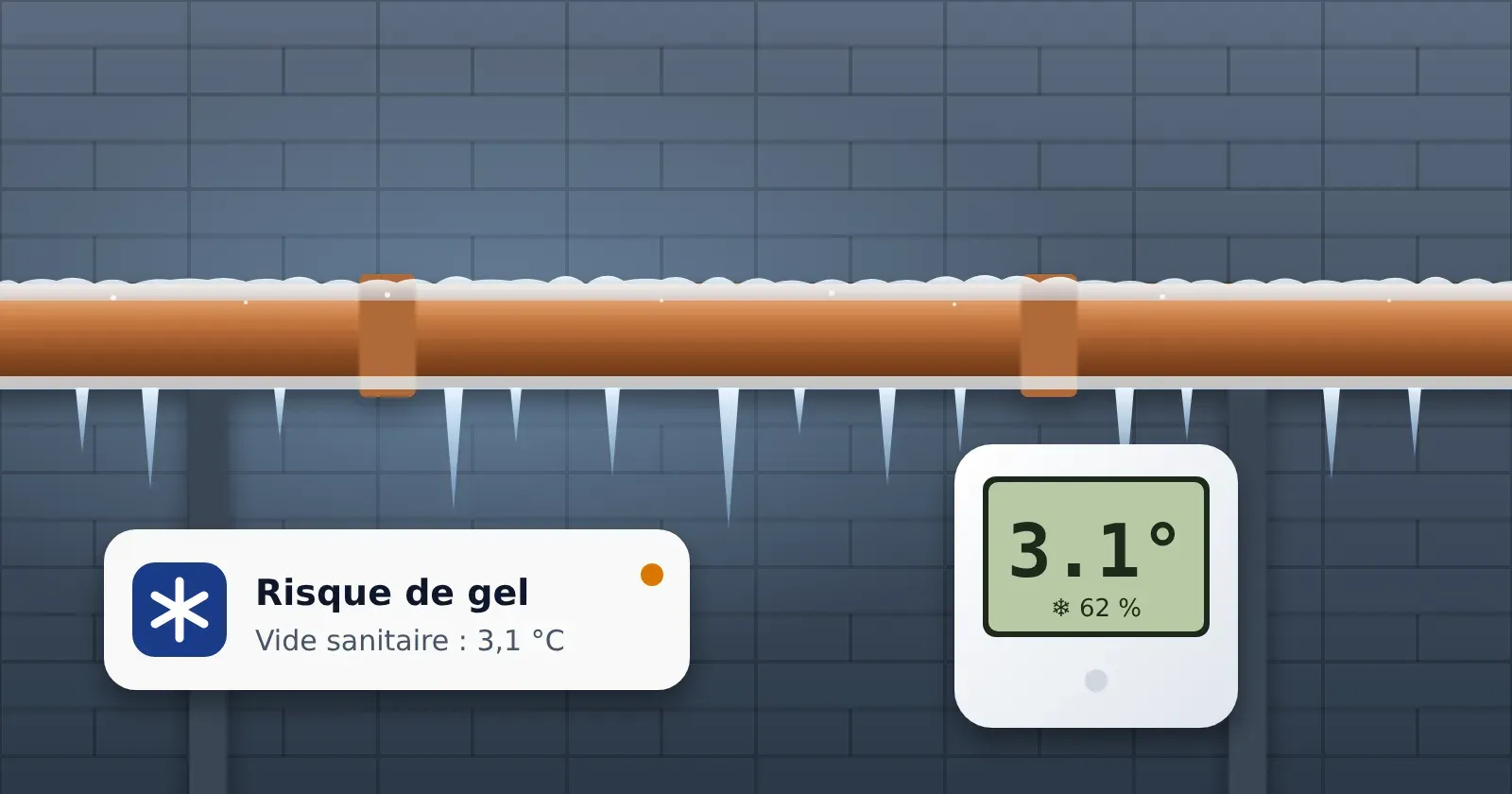
Un tuyau gelé qui éclate dans un mur, c’est souvent des milliers de dollars de dégâts, et ça arrive presque toujours au pire moment : une nuit à -30 °C, une panne de courant pendant que vous êtes au travail, un chalet vide pendant trois semaines. Ce tutoriel met en place trois alertes qui sonnent même en mode silencieux, gérées entièrement par Home Assistant, sans abonnement :
- Risque de gel : un capteur près d’un tuyau descend sous 5 °C.
- Panne de chauffage : la température d’une pièce chute anormalement (plinthe en panne, disjoncteur, thermostat déréglé).
- Panne de courant : l’onduleur passe sur batterie, donc Hydro-Québec vient de couper.
Ajoutez une quatrième pièce souvent oubliée : un message quotidien « tout va bien ». S’il n’arrive pas le matin, c’est que le système lui-même est tombé.
Comptez environ une heure si Home Assistant tourne déjà. Sinon, commencez par notre guide pour installer Home Assistant sur un Mini PC.
Prérequis matériels
Le serveur et l’antenne Zigbee
Un Mini PC ou un Home Assistant Green suffit largement. La clé Zigbee permet de parler aux capteurs directement, sans passerelle de fabricant ni cloud.
Home Assistant Green
Points forts
- Home Assistant préinstallé : on le branche et on suit l'assistant
- Très faible consommation, silencieux, aucun ventilateur
- Sauvegardes et mises à jour gérées depuis l'interface
Points faibles
- Pas de radio Zigbee intégrée : la clé USB reste nécessaire
- Puissance limitée si vous ajoutez plus tard des caméras avec détection IA
Clé USB Zigbee / Thread (Home Assistant Connect ZBT-1 ou Sonoff Zigbee 3.0 USB Dongle Plus-E)
Points forts
- Contrôle local des capteurs, sans pont propriétaire
- Compatible avec ZHA et Zigbee2MQTT
- Aucun abonnement, prix modeste
Points faibles
- À brancher sur une rallonge USB 2.0 pour éviter les interférences des ports USB 3.0
- Un seul réseau à la fois : Zigbee ou Thread selon le micrologiciel
Budget approximatif : environ 40 $ - 70 $ pour la clé, environ 140 $ - 200 $ pour le Home Assistant Green.
Les capteurs de température
Prévoyez un capteur par point froid (voir l’étape 1) et un capteur dans une pièce de vie pour détecter la panne de chauffage. Deux modèles fiables et bien pris en charge par ZHA :
Capteur de température et d'humidité Aqara (Zigbee)
Points forts
- Très petit : se glisse sous un évier ou contre une solive
- Pile bouton qui dure longtemps à température ambiante
- Mesure aussi l'humidité, utile pour repérer la condensation
Points faibles
- Aucun écran : impossible de lire la température sur place
- Certains modèles Aqara décrochent du réseau avec des routeurs Zigbee d'autres marques
- Pile moins endurante dans un endroit froid
SONOFF SNZB-02D (Zigbee, écran LCD)
Points forts
- Grand écran : pratique au garage ou au chalet pour vérifier sur place
- Bonne compatibilité avec ZHA et Zigbee2MQTT
- Se pose debout sur son support ou se fixe au mur
Points faibles
- Plus gros qu'un capteur Aqara, moins discret
- Pour l'intérieur : ne convient pas à l'extérieur ni aux endroits humides
- Vérifiez la plage de température indiquée avant de le placer dans un vide sanitaire très froid
Budget approximatif : environ 20 $ - 35 $ par capteur.
L’onduleur, pour être prévenu quand le courant coupe
Sans onduleur, une panne de courant éteint le serveur et le modem en même temps : vous n’êtes prévenu de rien. Branchez dessus le serveur Home Assistant, le modem Vidéotron ou Bell et le routeur.
APC Back-UPS BE600M1 (600 VA / 330 W)
Points forts
- 7 prises 120 V : serveur, modem et routeur sur une seule unité
- Port USB de données reconnu par Network UPS Tools (NUT) dans Home Assistant
- Format compact, se cache sous un bureau
Points faibles
- Autonomie courte : pensée pour tenir le temps d'une petite panne, pas une nuit entière
- La batterie s'use et doit être remplacée après quelques années
- Alarme sonore lorsqu'il passe sur batterie, qui peut surprendre la nuit
Budget approximatif : environ 90 $ - 130 $.
Étape 1 : placer les capteurs aux bons endroits
Un capteur au milieu du salon ne vous dira jamais qu’un tuyau gèle dans un mur extérieur. Visez les points froids :
- Entrée d’eau principale, souvent contre le mur de fondation au sous-sol.
- Sous l’évier de cuisine, surtout s’il est sur un mur extérieur.
- Vide sanitaire ou sous-sol non chauffé.
- Garage attenant si une conduite y passe ou si un robinet extérieur y est raccordé.
- Salle de lavage près d’un mur extérieur.
- Une pièce de vie (salon, chambre) : ce capteur servira à l’alerte de panne de chauffage.
Collez le capteur à quelques centimètres du tuyau, sans le poser dans une zone où l’eau peut couler. Pour la protection contre les fuites elles-mêmes, combinez avec les détecteurs de notre guide pour protéger son sous-sol des dégâts d’eau.
Étape 2 : appairer les capteurs dans Home Assistant
- Allez dans Paramètres → Appareils et services → Zigbee Home Automation (ZHA), puis Ajouter un appareil.
- Mettez le capteur en mode appairage (appui long sur son bouton, selon la notice).
- Renommez-le tout de suite avec un nom clair : « Vide sanitaire », « Évier cuisine », « Salon ». Les alertes reprendront ce nom.
- Faites l’appairage à l’endroit final ou près de celui-ci. Un capteur appairé à côté du serveur puis déplacé au fond du vide sanitaire peut perdre le contact.
Si un capteur éloigné décroche, ajoutez une prise Zigbee branchée à mi-chemin : elle sert de répéteur et renforce le maillage.
Étape 3 : créer un capteur « température la plus froide »
Plutôt que de surveiller chaque capteur un par un, regroupez-les :
- Paramètres → Appareils et services → Entrées → Créer une entrée.
- Choisissez Combiner l’état de plusieurs capteurs (min/max).
- Sélectionnez tous vos capteurs de points froids, type Minimum, nom « Point le plus froid ».
Vous obtenez sensor.point_le_plus_froid, pratique pour une tuile sur le tableau de bord et pour le message quotidien.
Étape 4 : l’alerte de gel qui sonne même en mode silencieux
Installez l’application Home Assistant sur votre téléphone et connectez-la à votre serveur : elle crée un service notify.mobile_app_<nom_du_telephone>. Créez ensuite une automatisation (Paramètres → Automatisations → Créer → Modifier en YAML) :
alias: "Alerte gel - tuyaux"
mode: single
triggers:
  - trigger: numeric_state
    entity_id:
      - sensor.vide_sanitaire_temperature
      - sensor.evier_cuisine_temperature
      - sensor.entree_d_eau_temperature
    below: 5
    for: "00:15:00"
actions:
  - action: notify.mobile_app_mon_telephone
    data:
      title: "Risque de gel"
      message: "{{ trigger.to_state.name }} : {{ trigger.to_state.state }} °C"
      data:
        push:
          sound:
            name: default
            critical: 1
            volume: 1.0
        ttl: 0
        priority: high
        channel: alarm_stream
Remplacez les noms d’entités par les vôtres. Le bloc push rend l’alerte critique sur iPhone (elle passe le mode Ne pas déranger après autorisation dans l’application), et channel: alarm_stream fait sonner Android même en mode silencieux.
Dupliquez l’automatisation avec un seuil de 2 °C et le titre « GEL IMMINENT » : la première alerte veut dire « surveillez », la deuxième « intervenez ».
Étape 5 : détecter une panne de chauffage
Une plinthe électrique qui lâche ou un disjoncteur qui saute ne se voit pas tout de suite. Surveillez la pièce de vie :
alias: "Alerte panne de chauffage"
mode: single
triggers:
  - trigger: numeric_state
    entity_id: sensor.salon_temperature
    below: 14
    for: "00:30:00"
actions:
  - action: notify.mobile_app_mon_telephone
    data:
      title: "Chauffage en panne ?"
      message: "Salon à {{ states('sensor.salon_temperature') }} °C depuis 30 minutes."
      data:
        push:
          sound:
            name: default
            critical: 1
            volume: 1.0
        priority: high
        channel: alarm_stream
Ajustez le seuil à votre réalité : 14 °C convient à une maison habitée, 8 °C à un chalet gardé « hors gel ». Si vous avez des thermostats Zigbee Sinopé ou Stelpro (voir notre comparatif des thermostats pour plinthes 240 V), chaque pièce peut avoir sa propre alerte basée sur sa température mesurée.
Étape 6 : être prévenu d’une panne de courant
- Branchez le câble USB de l’onduleur sur le serveur Home Assistant.
- Dans Paramètres → Modules complémentaires → Boutique, installez Network UPS Tools, configurez-le selon sa documentation (pilote
usbhid-upspour la plupart des onduleurs APC grand public), puis démarrez-le. - Ajoutez l’intégration Network UPS Tools (NUT) : Home Assistant détecte généralement le module tout seul.
- Repérez l’entité qui donne l’état brut de l’onduleur (par exemple
sensor.onduleur_status_data) : elle contientOLquand tout va bien etOBquand l’onduleur fonctionne sur batterie.
alias: "Alerte panne de courant"
mode: single
triggers:
  - trigger: state
    entity_id: sensor.onduleur_status_data
conditions:
  - condition: template
    value_template: "{{ 'OB' in trigger.to_state.state and 'OB' not in trigger.from_state.state }}"
actions:
  - action: notify.mobile_app_mon_telephone
    data:
      title: "Panne de courant"
      message: "L'onduleur est sur batterie ({{ states('sensor.onduleur_battery_charge') }} %)."
      data:
        priority: high
        channel: alarm_stream
Faites une copie pour le retour du courant (OL revient). Pendant une longue panne en hiver, la vraie information utile vient ensuite des alertes de gel : c’est pour ça que les trois automatisations travaillent ensemble.
Étape 7 : le message quotidien « tout va bien »
Le piège d’un système d’alerte, c’est qu’il ne dit rien quand il est lui-même en panne. Ajoutez un message chaque matin :
alias: "Bilan quotidien du gel"
triggers:
  - trigger: time
    at: "07:30:00"
actions:
  - action: notify.mobile_app_mon_telephone
    data:
      title: "Maison OK"
      message: "Point le plus froid : {{ states('sensor.point_le_plus_froid') }} °C."
Pas de message à 7 h 30 ? Le serveur, Internet ou le courant ont un problème. Pour consulter le tableau de bord à distance sans cloud, voyez notre guide pour un accès à distance sécurisé par VPN. Si votre maison a un garage attaché, pensez aussi à automatiser votre porte de garage sans MyQ pour être alerté avant qu’une porte oubliée ouverte ne fasse chuter la température sous zéro.
Pièges à éviter
- Tester pour vrai. Mettez un capteur au réfrigérateur 30 minutes avec un seuil temporaire à 6 °C : vous verrez si l’alerte critique sonne vraiment.
- Oublier les autorisations du téléphone. Sur iPhone, autorisez les alertes critiques dans les réglages de l’application Home Assistant. Sur Android, vérifiez que l’économiseur de batterie ne bloque pas l’application.
- Le modem hors onduleur. Le serveur reste allumé, mais sans Internet, aucune notification ne sort.
- Des piles à plat en plein janvier. Créez une alerte quand une pile descend sous 20 %, et changez celles des capteurs au froid avant l’hiver.
- Un capteur trop loin. Un vide sanitaire derrière une dalle de béton bloque bien le signal : ajoutez un répéteur Zigbee avant de conclure que le capteur est défectueux.
- Se fier à une seule alerte. Une alerte de gel à 5 °C, une à 2 °C et le bilan quotidien se complètent : si l’une rate, l’autre prend le relais.
Illustration : LeLaboDomotique.com.
Questions fréquentes (FAQ)
À quelle température faut-il déclencher une alerte de gel pour les tuyaux ?
Visez 5 °C mesurés près du tuyau, pendant au moins 15 minutes. L'eau gèle à 0 °C, mais un capteur posé à quelques centimètres d'un tuyau ne mesure pas exactement la température de l'eau, et il faut vous laisser le temps de réagir. Une deuxième alerte plus urgente à 2 °C permet de distinguer « surveillez » de « intervenez maintenant ».
Est-ce que l'alerte fonctionne pendant une panne de courant d'Hydro-Québec ?
Seulement si le serveur Home Assistant, le modem et le routeur sont branchés sur un onduleur (UPS). Les capteurs Zigbee à pile continuent de mesurer, mais sans serveur ni Internet, aucune notification ne part. Un petit onduleur de 600 VA garde cet équipement en marche le temps d'envoyer l'alerte de panne, puis de vous prévenir si la température commence à baisser.
Peut-on surveiller un chalet sans abonnement mensuel ?
Oui, à condition d'avoir une connexion Internet au chalet. Home Assistant, les capteurs Zigbee et l'application mobile sont gratuits. L'application Home Assistant reçoit les notifications à distance par le service de notifications gratuit d'Apple ou de Google, sans forfait Nabu Casa. Pour ouvrir le tableau de bord à distance, un VPN WireGuard installé sur le routeur fait le travail sans frais.
Les capteurs de température Zigbee résistent-ils au froid d'un garage ou d'un vide sanitaire ?
La plupart des petits capteurs Zigbee sont conçus pour l'intérieur. Ils fonctionnent dans un garage ou un vide sanitaire non chauffé tant que la température reste dans la plage indiquée par le fabricant, mais les piles bouton perdent de l'autonomie au froid. Vérifiez la plage de fonctionnement du modèle exact, évitez les endroits exposés à l'eau, et prévoyez des piles de rechange avant janvier.